Εναλλασόμενα banners

Για να δημιουργήσουμε ένα εναλλασσόμενο banner γράφουμε το παρακάτω script  και στην θέση των λέξεων με τα κόκκινα γράμματα γράφουμε την url  του site στο οποίο θέλουμε να οδηγείται ο επισκέπτης πατώντας το banner, στη θέση των λέξεων με τα πράσινα γράμματα γράφουμε την url  του site στο οποίοέχουμε κάνει Upload το Banner και στη θέση των λέξεων με τα φούξια γράμματα γράφουμετην περιγραφή του Site

<SCRIPT LANGUAGE="Javascript">
function banner() { } ; b = new banner() ; n = 0
b[n++]= "<A HREF='your website'><IMG name=randimg SRC='your image file' border='0' ALT='description'></A>"
i=Math.floor(Math.random() * n) ;
document.write( b[i] )
</SCRIPT>

Δείτε ένα παράδειγμα 
 Πάμε λοιπόν! Πηγαίνετε Blogger-Πίνακας Ελέγχου-Σχεδίαση-Προσθήκη Gadget βρείτε το ΗΤML/JavaScript και αντιγράψετε τον παρακάτω κώδικα με τα κόκκινα γράμματα και θα πάρετε το banner που εμφανίζεται μετά τον κώδικα. Πατήστε στo banner και θα οδηγηθείτε στο site του ΟΡΦΕΑ. Επιστρέψτε πίσω και ω.... του θαύματος η εικόνα αλλάζει με άλλο banner που οδηγεί και πάλι στο Site του ΟΡΦΕΑ. Καλή διασκέδαση.


<script language="Javascript">
function banner() { } ; b = new banner() ; n = 0
b[n++]= "<A HREF='http://orfeasalexandroupolis.blogspot.com/'><IMG name=randimg SRC='http://i1126.photobucket.com/albums/l605/yiannistsa100/tkd125x125.jpg' border='0' ALT='AAA'></A>"
b[n++]= "<A HREF='http://orfeasalexandroupolis.blogspot.com/'><IMG name=randimg SRC='http://i1126.photobucket.com/albums/l605/yiannistsa100/BANNERORFEAS125X125.jpg' border='0' ALT='BBB'></A>"
b[n++]= "<A HREF='http://orfeasalexandroupolis.blogspot.com/'><IMG name=randimg SRC='http://i1126.photobucket.com/albums/l605/yiannistsa100/BANNERORFEAS125125.gif' border='0' ALT='CCC'></A>"
i=Math.floor(Math.random() * n) ;
document.write( b[i] )
</script>


Send big files

Πολλές φορές παρουσιάζεται η ανάγκη να στείλουμε μεγάλα αρχεία και δεν μπορούμε με τον κλασσικό τρόπο του e-mail. Η λύση στο πρόβλημα αυτό λέγεται We transfer και βρίσκεται στο https://www.wetransfer.com/ Μπείτε στην ιστοσελίδα και στείλτε αρχεία μέχρι 2 GB.

Πως μπορείτε να αλλάξετε μια ιστοσελίδα

Θέλετε να δούμε μια καλόγουστη hackιά? Μην πηγαίνει το μυαλό σας στο κακό. Δεν θα αλλάξει πραγματικά η ιστοσελίδα. Απλά θα αλλάξετε αυτό που βλέπετε στην οθόνη σας. Μπορείτε στην συνέχεια να πάρετε κάποια screen shots και να τρελάνετε κόσμο!
Πάμε λοιπόν!!
Πηγαίνετε σε μία οποιαδήποτε ιστοσελίδα. Σβήστε την url και στην θέση της επικολήστε τον παρακάτω κώδικα με τα κόκκινα γράμματα και πατήστε enter. javascript:document.body.contentEditable='true'; document.designMode= 'on' ; void 0
Στην συνέχεια πατήστε σε όποιο σημείο της ιστοσελίδας θέλετε και γράψτε ότι σας καπνίσει. Κοιτάξτε πως ο ΕΛΟΤ ανακύρηξε τον Ορέστη μελλοντικό πρωταθλητή Ελλάδας.
Have a good day!!!!

Πως γράφουμε κείμενο μέσα σε HTML κώδικα


Για να φαίνεται σαν κείμενο ένας κώδικας HTML χρησιμοποιούμε την εντολή "textarea".
Για να πάρετε τον πλήρη κώδικα πατήστε εδώ και ακολουθήστε τις οδηγίες. Στο τέλος θα φαίνεται όπως παρακάτω:

Φωτό στο ίδιο μέγεθος

Πολλές φορές θέλουμε να ανεβάσουμε στο blog μας κάποιες συγκεκριμένες φωτό και να τις τοποθετήσουμε στην σειρά. Διαπιστώνουμε όμως ότι το αποτέλεσμα είναι ακαλαίσθητο γιατί έχουν εντελώς διαφορετικά height και width. Υπάρχουν πολλοί τρόποι για να διορθώσουμε το πρόβλημα. Ένας από αυτούς λέγεται "SmillaEnlarger". Είναι ένα freeware πρόγραμμα επεξεργασίας φωτό. Πάμε λοιπόν:
Ανοίγουμε το πρόγραμμα. Βάζουμε την 1η φωτό. Πηγαίνουμε Crop to fit. strtchx:1,0000. Βάζουμε το width και height που θέλουμε χωρίς να παραμορφώσουμε την φωτό. "ΠΡΟΣΟΧΗ : Εννοείται ότι όσο μεγαλύτερα είναι αυτά τόσο μικρότερη ποιότητα θα έχουμε" Πηγαίνουμε στο cropping παίρνουμε το μέρος της φωτό που θέλουμε και αυτό ήταν. Πατήστε enlarge and save και τελειώσατε για την 1η φωτό. Κάντε το ίδιο και με τις υπόλοιπες και είστε έτοιμοι.

SlideShow με το Photo Flash Maker


Σας υπέδειξα τον τρόπο με τον οποίο μπορούμε να δημιουργήσουμε ένα slideshow σε αυτό το post http://yiannisblogtipsandtricks.blogspot.com/2011/06/slideshow-blogger.html .
Σήμερα θα σας δείξω έναν πιο εύκολο τρόπο.
Πάμε λοιπόν.
Κατ'αρχήν πρέπει να κατεβάσετε το Photo Flash Maker (Αρκεί και η free version. Πιστοί στην παράδοση που μας θέλει να προσέχουμε την τσέπη μας).
Ακολούθως πρέπει να ανοίξετε έναν λογαριασμό στο http://megaswf.com 
Στην συνέχεια δημιουργείστε ένα SlideShow με το Photo Flash Maker και ανεβάστε το στο megaswf. Πάρτε το embed HTML code που σας δίνει, πηγαίνετε Πίνακας ελέγχου--Σχεδίαση--Προσθήκη Gadget--HTML/JavaScript και επικολλήστε τον. Παίξτε με το width και το height και θα πάρετε ένα αποτέλεσμα περίπου σαν το δικό μου.

Αυτόματη εμφάνιση αναρτήσεων στο Facebook

Πάμε λοιπόν να κάνουμε  import στο Facebook τις αναρτήσεις του blog μας αυτόματα, κάνοντας χρήση της υπηρεσίας "Facebook Notes". 
Με τον τρόπο αυτό, δεν χρειάζεται να στερείστε κάποιοι απο αυτήν την υπηρεσία. Επίσης, η υπηρεσία "Notes", μπορεί να προστεθεί, και στο profile και (αν έχετε) στο fan Site σας.

Λειτουργεί απλά, με το RSS feed σας, κάνοντας αυτόματα update κάθε τελευταία σας ανάρτηση, εμφανίζοντάς στην στο "Wall" σας. Ακολουθήστε τα παρακάτω απλά βήματα, και θα δείτε τις αναρτήσεις σας κι εσείς στο μέλλον, να αναρτώνται και στο Facebook, στη στιγμή, όπως βλέπατε να κάνουν κι άλλοι ως τώρα.
  1. Κάντε Login στον λογαριασμό σας στο Facebook και πηγαίνετε στην σελίδα που σας ενδιαφέρει, ή στο profile ή και στο fan page σας.

  2. Κάντε Click στο σταυρό + καρτελάκι-κουμπί (στην εικόνα το μαύρισα για να ξεχωρίζει), και επιλέξτε Notes απο την dropdown λίστα.
    Ένα Notes tab θα προστεθεί, δίπλα στα ήδη υπάρχοντα (Wall, Info, Photos) tabs.
    (Στην φωτογραφία απο κάτω, βλέπετε σε μένα το Ταb Notes να υπάρχει ήδη, ακριβώς δίπλα, και αριστερά απο το +. )


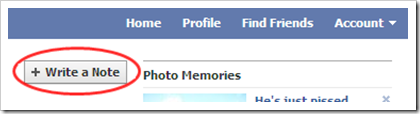
  3. Κάντε Click στο "+ Write A Note" button στην δεξιά επάνω γωνία.
    facebook write a note button

  4. Γράψτε ένα "test note" και κατόπιν click στο Save Draft. (αργότερα μπορείτε να το διαγράψετε).

  5. Μόλις το κάνετε save, μπορείτε πλέον να δείτε το "Notes Settings" στην αριστερή πλευρά. Κάντε Click στο Import A Blog.

    facebook notes import blog link
  6. Εδώ τώρα, θα βάλετε το post feed URL του blog σας, στο κενό Web URL text box που βλέπετε και στην εικόνα που ακολουθεί.
    Ένα blogspot posts feed URL είναι έτσι:
    http://blogname.blogspot.com/feeds/posts/default.
    Αντικαταστήστε το blogname με το δικό σας όνομα (για το blog μου παράδειγμα είναι το nikos63..


  7. Μαρκάρετε το checkbox που δείχνω με το κόκκινο βελάκι επάνω ότι αποδέχεστε τους όρους χρήσης, και αμέσως κάντε click στο κουμπί απο κάτω "Start Importing".

  8. Θα δείτε ένα preview (προεπισκόπιση) απο το import. Κάντε ξανά Click για επιβεβαίωση, στο "Confirm Import" και να τελειώσει η διαδικασία εισαγωγής του Blog σας.
    confirm blog import